Showing posts with label Tips. Show all posts

Cara Membersihkan Touch Screen Smartphone / Tablet PC

Bila anda memiliki HP Touch Screen rawatlah dengan hati-hati dan benar, dalam posting kali ini Satu Tekno akan memberikan beberapa tips dan trik cara membersihkan HP layar sentuh. Biasanya keseringan bermain game atau aktivitas yang menyita waktu pada Hand Phone akan meninggalkan jejak jari pada permukaan layar Touch Screen dan mungkin ada sebercak noda. Bagaimana membersihkan dengan benar Smartphone / Tablet PC Touch Screen. Ikuti langkah-langkah berikut 

  1. Persiapan yang harus anda lakukan adalah dua kain halus, bersih, tidak berserat dan air khusus untuk membersihkan Touch Screen (Bila anda tidak mempunyai pembersih khusus dapat menggunakan alkohol atau sejenisnya)
  2. Sebelum membersihkan Touchscreen kami sarankan untuk me nonaktifkan smartphone / Tablet PC anda. Langkah ini untuk dapat melihat kotoran lebih jelas.
  3. Sebelum mengusap maka letakkan jari ibu diatas kain yang sudah diletakkan diatas layar smartphone / Tablet PC 
  4. Kemudian usap secara berlahan dengan menggunakan putaran kecil seperti gambar diatas sampai keseluruh bagian layar sampai bersih (usahakan saat mengusap jangan terlalu di tekan)
  5. Ulangi langkah tersebut tetapi berikan cairan alkohol atau air khusus Touchscreen 
  6. Kemudian ambil satu kain lagi yang belum diusap alkohol dan usap berlahan hingga benar-benar kering
  7. Pembersihan layar touchscreen selesai dilakukan 
 Untuk membersihkan kain yang tadi anda hanya perlu merendam dengan air hangat

Read more ...

Cara Cepat Mengoprasikan Sistem Operasi Windows

Pengoprasian Sistem Operasi windows didukung dengan banyak fitur seperti yang kami posting kali ini adalah Cara cepat mengoprasikan Windows dengan Keyboard. Ada banyak sekali jalan pintas menggunakan komputer berbasis Windows. Berikut beberapa fungsi Keyboard dalam pengoprasian Windows.


KEYBOARD FUNGSI
Alt + Tab
Beralih di antara aplikasi yang sedang berjalan .
Alt + Double Click
Menampilkan properties dari objek yang Anda Double klik
Alt + Print Screen
Membuat screen shot program yang aktif di Windows.
Ctrl + Alt + Del
Membuka Opsi Windows untuk Lockscreen komputer , Task Manager dan llain-lain. .
Ctrl + Shift + Esc
Memunculkan fitur Windows Task Manager
Ctrl + Esc
Membuka Windows menu Start Windows. .
Alt + Esc
Beralih aplikasi yang terbuka pada Taskbar pada Windows 95 .
Alt + Enter
Membuka properti jendela ikon terpilih atau program pada Windows 95 dan kemudian
Alt + Space bar
Buka menu kontrol untuk jendela saat terbuka di semua versi Windows.
Shift + Del
Akan menghapus file atau benda lain tanpa membuang ke dalam Recycle Bin pada Windows 95 dan kemudian.
Tahan tombol Shift
Mencegah CD Auto Play.
F8 Berulang
Booting / Komputer Safe Mode .
F1
Jika Anda berada di Desktop Windows, ini akan berfungsi mengaktifkan bantuan untuk Windows.
F2
Merubah nama ikon , File, atau folder ketika di sorot
F3
Menampilkan fungsi pencarian
F4
Windows 95 : Membuka pemilihan drive atau address bar saat browsing di Windows Explorer .
F6
Windows Explorer: Memindahkan kursor ke berbagai Windows Explorer panel atau isi drive Windows 7 .
F10
Mengaktifkan menu bar d.
Alt+F4
Menutup Program yang sedang berjalan
Start + E
Menampilkan Explorer
Start + D
Menampilkan Desktop
Ctr + Esc
Menampilkan Start Menu


Read more ...

Tutorial Dasar Bermain Point Blank

Point Blank Online

Point Blank lebih dikenal dengan nama PB merupakan game yang saat ini diminati banyak orang, dari kalangan tua, muda dan anak-anak.
Banyak dari kalangan pemula kesulitan dalam mengoprasikannya. Kami akan sedikit share tentang bagaimana memainkan game yang satu ini Point Blank (PB). Berikut mulai cara membuat id Point Blank dan cara memainkannya.
STEP 1
Buka situs resmi Gemscool  atau link http://www.gemscool.com/member/register.php

STEP 2
Masukan ID Gemscool yang anda inginkan klik Cek (nama akan diverifikasi secara automatis bila ada nama yang sama / sudah digunakan anda harus menggunakan nama yang lain), Email Address, Password dan lain sebagainya.


STEP 3
Setelah selesai tandai tulisan "Saya setuju dengan persyaratan keanggotaan Gemscool.(Melihat persyaratan anggota)


STEP 4
Registrasi telah selesai verifikasi alamat email anda dan ID Point Blank dapat anda gunakan 


Cara bermain Point Blank
STEP 1
Download Point Blank bila komputer anda belum terinstall game ini, jalankan Louncher Point Blank dengan cara Clik Update terlebih dahulu > Check > Start
Foto

STEP 2
Tunggu beberapa saat kemudian setelah semua selesai terdapat kotak login isikan ID username dan password yang anda buat tadi (pertama anda harus masuk Server Challenge)
 
STEP 3
Selesai anda dapat memulai bermain Point Blank 


Fungsi Keyboard bermain Point Blank

KEYBOARD DESKRIPSI
A
Mengarahkan Kiri
W
Mengarahkan Depan
D
Mengarahkan Kanan
S
Mengarahkan Belakang
1
Senjata Utama
2
Pistol
3
Pisau
4
Granat
5
Granat Asap
6
Menanam BOM (Mode BOM Mission)
Enter
Chat
Ctrl
Jongkok
Tab
View Player
Shift
Berjalan Mengendap
T
Memilih Senjata
Q
Quick Mode
R
Reload (Mengisi Ulang Peluru)
E
Menjinakkan BOM
G
Membuang Senjata
Page Up / Page Down
Merubah sensitif mouse
Space
Melompat
Read more ...

Cara Membuat Bootable Dengan Aplikasi UltraISO

CD Master Windows 8 sangat penting, bila terus digunakan kemungkinan akan mudah rusak. Salah satu alternatif adalah menggunakan Flashdisk untuk Install Windows, cara ini sangat berguna untuk menghemat biaya dan proses yang lebih cepat dalam penginstalan. Terlebih dahulu anda harus membuat bootable Flashdisk. Kita akan membuat Bootable Flashdisk menggunakan software Ultra ISO. Ikuti langkah-langkah berikut :
Deskripsi : Cara membuat Bootable dengan UltraISO


STEP 1
Siapkan alat yang dibutuhkan (Flashdisk, CD Master Windows, UltraISO)

STEP 2
Pertama yang kita butuhkan adalah UltraISO, jika belum ada silahkan Install dulu programnya di komputer anda. Jalankan Aplikasinya, masukkan CD Master Windows dan kemudian buat file ISO nya dengan cara

Klik icon Make CD/DVD Image >> Disc Drive >> Tentukan tempat image yang disimpan >> Standart ISO(.ISO) >> Make.
https://blogger.googleusercontent.com/img/b/R29vZ2xl/AVvXsEhLZGwRQPkMdoe_WIJKbs4kPFQXN1tIQvE9WNMPLc2p7n4ZYTFfgbwT6XIdrPj-D5kjeU4FamwpGHq8rIdadi7Z5MFqsQ-v73Fm4Dk6WHB004ErAXpkppHZt-x98tXlGpvTU-q4rBwU8gIW/w321-h310-p-o/Ultra-ISO-Tutorial-1.gif

STEP 3
Buka ISO dengan menggunakan UltraISO, klik Bootable >> Write Disk Image >> Insert Flashdisk >> Format Flashdisk (xpressboot tidak disarankan) >> Write
https://blogger.googleusercontent.com/img/b/R29vZ2xl/AVvXsEj68AHLa_0EDtnfnuIB7lq035dLmorc0UJaGWE33nSk8KmI7q50GFiWrDv_0DTgSct2T6NojSKB1a-CNK02eHd4NzAtbJiLs6_E-jJn8g3W_1ryOxlYziD2ngLE24ADIzoZFcC7Ia0UJhie/w560-h310-p-o/Ultra-ISO-Tutorial.gif

STEP4
Tunggu sampai proses selesai dan Flashdisk siap digunakan, Selamat bekerja.

Read more ...

Cara Cepat Install Windows 8 Melalui Flashdisk

Windows 8Penggunaan CD Master Windows 8 dalam penginstalan sangat penting, tapi kali ini kami akan memberikan metode yang lain Menginstall Windows 8 dengan USB Flash disk drive. Sebenarnya metode sama seperti Install Windows memakai CD Master Windows 8 bedanya kita hanya menggunakan media Flaskdisk. Anda bisa mengikuti langkah-langkah berikut.

Deskripsi : Install Windows 8 Dengan Flashdisk

STEP 1
Persiapkan Semua yang dibutuhkan dalam install Windows 8 seperti Flashdisk, Komputer, Ultra ISO, CD Master, ISO File)


STEP 2
Disini kita akan menggunakan aplikasi pihak ke tiga Yaitu dengan UltraISO Software dapat anda cari di internet. Lihat Cara Membuat Bootable dengan Ultra ISO 

STEP 3
Tekan F2 / F12 / Del (setiap BIOS computer satu dengan yang lain akan sangat berbeda) Setting BIOS komputer >> Arahkan pada Booting pertama pada USB HDD >> Save
Install WIndows 8


STEP 4
Masukkan Flashdisk yang telah dibuat bootable tadi ke komputer anda  Proses akan seperti biasa bagaimana Install Windows pada umumnya, Proses Selanjutnya anda bisa lihat di “Cara Cepat Install Windows 8


STEP 5
Selamat Windows 8 sudah ter install di PC anda ^_^


Read more ...

Meringkas Tab Browser Google Chrome Dengan Fitur Pin Tab

Google Chrome

Pada suatu saat melakukan browsing kita seringkali memunculkan Tab Browser Google Chrome sangat banyak sehingga tidak dapat menampung seluruh screen yang ada. Kami akan memberikan tips meringkas tab dengan fitur yang di sediakan Google Chrome yaitu Pin Tab.

Apa itu Pin Tab ?
Pin Tab adalah sebuah fitur yang berguna menampilkan gambar icon (Favicon) tanpa menampilkan Title Tab pada google Chrome.
Caranya sangat mudah ikuti langkah berikut :

STEP 1
Buka browser dengan cara klik icon browser Google Chrome anda


STEP 2
Setelah muncul browsernya silahkan cari website yang anda inginkan, kemudian buka Tab baru lagi sampai 5 Tab atau lebih 


STEP 3
Kemudian Klik Kanan pada Tab yang ingin di tampilkan Icon (Favicon) nya


STEP 4
Pilih Pin Tab dan hasilnya Title akan hilang hanya tampil Iconnya saja


STEP 5
Selesai, dan Selamat mencoba

Read more ...

Menghindari Serangan Virus Pada Android

Ribuan Aplikasi Android yang tersebar di Toko Online resmi Google Play dan web-web penyedia Aplikasi android sangat banyak. Dengan keadaan tersebut juga memiliki banyak kemungkinan aplikasi tersebut terserang Malware. Maka anda harus lebih bijak saat menggunakan aplikasi Android.

Android Apps
Kami akan memberikan beberapa tips agar Android anda tidak mudah terserang oleh Malware berbahaya.
  1. Teliti dengan benar Apps sebelum download. Langkah ini menjaga anda dari bahaya Malware Android, lihatlah apakah aplikasi tersebut ada beberapa komponen mencurigakan. Jika ia urungkan niat untuk download aplikasi tersebut.
  2. Membaca dengan teliti Review Apps. Pada kenyataannya tidak semua review biasanya ditulis secara  benar. Lihat apakah banyak orang yang mereview / download aplikasi tersebut (Rating Download)
  3. Hindari penginstallan langsung APK. cara ini sangat efektif menghindari anda dari gangguan Malware karena tidak di seleksi oleh Google Play      
  4. Gunakan Antivirus. Meminimalisir program jahat yang masuk karena akan di seleksi oleh Antivirus, sudah banyak Aplikasi Antivirus yang disediakan secara gratis.
Tips melindungi Android anda dari serangan virus ini diberikan hanya untuk meminimalkan serangan Virus. Jadi mungkin bisa anda coba di perangkat Smartphone, Tablet PC dan lain sebagainya.

Read more ...

Cara Cepat Install Windows 8 di Komputer / Laptop

Windows 8 adalah Operasi sistem yang dirilis oleh perusahaan Microsoft baru-baru ini, dan bagaimana cara install windows 8 dikomputer anda ?
Kami akan memberikan tutorial lengkap bagi anda cara install Windows 8 (Tutorial ini khusus pemula) : 

Pertama kali yang harus anda lakukan adalah setting BIOS komputer / laptop, pastikan bahwa booting pertama adalah CD ROM (setiap BIOS berbeda).
Install WIndows 8

Masukkan CD Windows 8 ke CD ROM

Setelah Booting maka akan muncul gambar logo Windows 8, maka akan muncul Windows Setup. setting  Language to Install (Bahasa penginstallan ), Time and Currency Format (Format waktu), Keyboard or input method, pilih sesuai yang anda inginkan, setelah selesai klik Next  >> Intall Now   
Langkah selanjutnya masukkan kode key yang sudah anda dapatkan, setelah itu pilih Next >> Tandai I Accept the licence Term >> Next 
Install WIndows 8
Maka akan tampil dua pilihan yang pertama Upgrade... dan Custom.. pilih Custom. Silahkan partisi hardisk anda sesuai keinginan. Pilih Drive mana Windows 8 diletakkan. Tunggu sebentar Windows 8 akan memulai / proses mengcopy file. 

Setelah selesai komputer anda akan restart secara automatis, setelah itu anda disuruh memilih warna theme, silahkan pilih sesuai selera anda.
Setting >> Click Continue 

Masih di menu setting, bila anda menginginkan sharing atau tidak silahkan pilih salah satu sesuai keinginan anda 
Install WIndows 8
Tunggu Sebentar dan Windows 8 TerInstall di PC / Laptop anda. 
selamat mencoba ...

Read more ...

Tips Hemat Membeli Aplikasi Pada Komputer Anda

Aplikasi / software merupakan komponen penunjang yang sangat penting bagi komputer. Ada dua jenis aplikasi perangkat lunak yaitu versi gratis dan berbayar. 


Software

Pembelian aplikasi yang mumpuni bagi sebagian orang  merupakan pertimbangan besar (bagi perusahaan yang diharuskan menggunakan software / aplikasi original). Pembelian Software Office Tools (Contoh MS Office dan lain sebagainya), Edit Photo (Seperti Photoshop) tentunya akan membutuhkan biaya yang tidak sedikit.

Bagaimana menghemat biaya saat membeli Aplikasi / software ?
Kami akan memberikan sedikit tips cara menghemat biaya bagi komputer anda.
  1. Pastikan bahwa tidak ada software yang bersaing. Seperti penggunaan program MS Office dan Open Office, dari segi kegunaan dan fitur program ini memiliki banyak kesamaan, Perbedaannya MS Office berbayar dan Open Office disediakan gratis untuk anda. Penggunaan Open Office lebih menghemat pengeluaran perusahaan anda.
  2. Penggunaan Lisensi bersama. Artinya Apabila anda membeli sebuah Aplikasi lebih baik cek lisensi yang akan diberikan yaitu individu (hanya dapat digunakan 1 komputer) dan Paket Lisensi (digunakan lebih dari satu komputer). Dalam kasus ini ada beberapa software yang memberikan dengan harga paket lebih dari satu PC. 
  3. Harga yang terjangkau. Membandingkan dengan beberapa toko software merupakan langkah yang paling tepat untuk menekan pengeluaran perusahaan. biasanya harga software akan berubah sewaktu-waktu. 
Semoga Tips Hemat Membeli Aplikasi Pada Komputer ini bermanfaat bagi perusahaan anda.
Read more ...

Mengetahui / Setting Letak Download di Browser Firefox

Pada suatu ketika anda bingung mencari file yang telah anda download. Di Browser firefox memungkinkan anda untuk mengubah pengaturan Default (My Document / Download) file letak download.
Untuk  mengetahui letak download Click Tools / Dowload kemudian klik kanan pilih Open Containing Folder, dan akan terlihat seperti gambar dibawah ini 
Download Firefox

Cukup mudah untuk anda lakukan, lalu bagaimana cara menaruh hasil download ? Sekarang ikuti langkah berikut :

Buka Browser Firefox anda kemudian pilih menu Tools dan click pada pilih Options, lihan tampilan Options dibawah ini 

Firefox Options


Setelah itu Click Tab General >> Download >> Save Files To >> Browse, dan silahkan di Drive/Download mana anda tentukan. 


Read more ...

Konfigurasi GO Launcher EX UI Sesuai Keinginan

Salah satu fitur dari aplikasi GO Launcher EX Android adalah dapat dikonfigurasikan sesuai keinganan anda, aplikasi ini mejadi favorit pengganti tampilan default Android.  Selain itu mudah dipahami (user-friendly) dan fleksibilitas. Pengguna dimanjakan dengan fitur yang sangat banyak.
Konfigurasi GO Laucher
Pada artikel sebelumnya, tentang GO Launcher EX Android  kali ini kami akan memberikan cara mengkonfigurasikan dasar-dasar penggunaan GO Launcher EX dalam setiap menunya.
Cara Menyembunyikan Folder 1
Meningkatkan Tampilan Lebih Dinamis : Fitur ini sangat mudah dipahami bagaimana cara awal merubah tampilan pada aplikasi Tema Android ini. EX Launcher GO terdapat fitur mengubah tema, font, kecepatan transisi, dan bahkan menyembunyikan statusbar .

  1. Caranya cukup mudah dengan menekan  Menu / Setting maka akan tampil App Drawer Setting. Dibagian ini terlihat 3 opsi pilihan yaitu Background (mengganti latar belakang), Blur Paper, dan Tab Style. 
  2. Fitur yang kedua  adalah Apearence Setting berfungsi mengantur besar icon yang ditampilkan, penggunaan sms, font dan lain sebagainya. 
  3. Kemudian pada Action Setting berfungsi sebagai pengatur transisi saat membuka dan menutup aplikasi, gulir layar horizontal atau vertikal dan masih banyak lagi. 
  4. Advanced Setting berguna untuk mengatur bahasa pemformatan, media menejer plugin dan lain sebagainya 

Silahkan rubah tampilan Android sesuka hati anda.


Read more ...

Cara Cepat Menggunakan Browser Google Chrome


Browser yang satu ini pasti anda kenal Google Chrome Browser, ada banyak cara mengoprasikannya  secara cepat dengan hanya menekan keyboard  Di bawah ini daftar tombol jalan pintas di Google Chrome


Keyboard
Deskripsi
Alt + Home
Halaman paling awal 
Backspace atau Alt + Panah Kiri
Kembali pada halaman sebelumnya
Alt + Panah Kanan
Redo / melanjutkan halaman paling depan
F5
halaman ini, bingkai, atau tab.
F11
Layar penuh. untuk mengembalikan tekan 
Esc
Menghentikan dari proses loading.
Ctrl + (- atau +)
Memperbesar tampilan dan mengecilkan. normal Ctrl + 0 
Ctrl + 1-8
Berpindah dari tab 1 sampai 8 
Ctrl + 9
Melihat Tab akhir
Ctrl + Enter
Cepat menulis url alamat yang lama
Ctrl + Shift + Del
Menghapus history dengan cepat 
Ctrl + D
Menambahkan bookmark 
Ctrl + Shift + O
Membuka bookmark
Ctrl + J
Menampilkan tab download
Ctrl + K atau Ctrl + E
Pindahkan ke address bar browser 
Ctrl + N
Buka tab browser baru.
Ctrl + Shift + N
Buka halaman dalam modus aman 
Ctrl + P
Cetak halaman 
Ctrl + T
Membuka  tab baru
.
Read more ...

Cara Daftar Facebook Bahasa Indonesia

Pengguna facebook semakin hari semakin banyak, penggunaan jejaring sosial ini sangat diminati banyak kelompok umur mulai dari anak-anak, kaum muda dan kaum dewasa dengan berbagai tingkat pendidikan. Facebook dapat diakses dengan mudah dan gratis tanpa memungut biaya bagi penggunanya. pada posting kali ini kami akan memberikan cara membuat facebook (tutorial ini khusus pemula).
Ikuti beberapa langkah berikut 

  1. Buka halaman depan facebook atau tulis url berikut https://id-id.facebook.com/
  2. Tulis semua dengan benar form yang tertera didalamnya seperti  Nama Depan, Nama Belakang, Email Anda, Masukkan Ulang Email, Kata sandi Baru, Tanggal Lahir, dan jenis klamin 
  3.  klik mendaftar 
  4. Akan muncul tampilan kode keaman, tulis kode keaman sesuai dengan kata yang muncul
  5. Setelah itu akan muncul kotak langkah 1, langkah 2 dan langkah 3 (isi sesuai form)
  6. Kemudian diatas halaman anda tulis verifikasi alamat email.
  7. Buka email ada dan pilih inbox produk
  8. Facebook siap digunakan

Cara tersebut diatas adalah  "Daftar Facebook Bahasa Indonesia" bila ada pertanyaan silahkan comen dibawah ini.

Read more ...

Menyembunyikan Folder Pada Desktop Windows

Tips ringan kali ini kami akan membahas bagaimana menghilangkan / hidden / menyembunyikan sebuah folder di dekstop. cara ini bertujuan agar user lain tidak bisa melihat folder yang ingin kita sembunyikan ikuti langkah berikut 

Pada bagian tampilan Dekstop terdapat beberapa Shortcut  buatlah folder baru dengan cara Klik Kanan >> New >> Pilih Folder 
Cara Menyembunyikan Folder 1
Kemudian Klik Kanan >> Properties >> Customize
Cara Manyembunyikan Folder
Pilih Change Icon kemudian pilih yang tidak terlihat (Transparan) >> Ok
Cara Menyembunyikan Folder 2

Selesai folder anda sudah tidak terlihat
Mudah dan bisa anda praktekkan dirumah selamat mencoba 
Read more ...

Tips / Cara Mudah Menghemat Baterai Windows Phone

SoftwarePenggunaan handphone yang berlebihan menyebabkan baterai akan cepat habis. Setelah kami memberikan tips menghemat baterai untuk Android maka kali ini kami akan memberikan tips menghemat baterai Windows Phone. Windows Phone adalah system operasi yang di rilis oleh perusahaan besar software Microsoft.


Untuk menghemat baterai Windows Phone coba ikutilah langkah berikut 
  1. Atur ketajaman warna / kecerahan layar (Setting >> Brightness >> Level >> Low)
  2. Matikan Mode Wi-Fi Menjadi dari On menjadi Off (Setting >> Wi-Fi  >> Wi-Fi Networking >> Off)
  3. Atau kostumisasi Wi-Fi (Setting >> Wi-Fi  >> Advaced >> Hilangkan kedua centang)
  4. Mode off Tap + Send (Setting >> Tap + Send >> NFC Sharing >> Off )
  5. Kemudian kita lanjut pada Setting System >> email + account >> Google >> Download New Account pilih Manually 
  6. Kembali ke Setting System >> Backup >> App List Setting >> Turn Off 
  7. Matikan phone update (Setting >> Phone Update >> Hilangkan tanda centang paling bawah)
  8. Swap kesamping pada menu Setting sehingga masuk ke Setting Application >> Background Task >> My Battery >> Block 
  9. Kembali ke Setting Application >> Games >> Sync Game Request  >> Off (Jangan Lupa di Connect With Xbox juga Off)
  10. Kembali Ke Setting Application >>  Music + Videos >> Jadikan Mode Off pada setiap fitur On


Read more ...

Mengatasi Memori Internal Yang Penuh di Android

Apa yang harus kita lakukan dengan masalah "Memori Internal Yang Penuh di Android ?".
dari pertanyaan diatas ada beberapa cara dalam mengatasinya ikuti beberapa tips berikut :
Android Apps
Menghapus File / Aplikasi Yang Jarang Digunakan :Untuk memaksimalkan kinerja memori Android langkah ini memang perlu caranya Menu >> Setting >> Apps >> program yang akan di Uninstall >> Uninstall (Untuk lebih jelasnya silahkan baca artikel "Cara Uninstall Aplikasi Android")

Memindahkan di memori eksternal (SD Card) : Penggunaan aplikasi yang berlebihan menyebabkan memori internal akan penuh, salah satu jalan yang harus kita lakukan adalah memindahkan aplikasi tersebut pada memori eksternal (SD Card), kemampuan untuk menginstal aplikasi ke kartu SD berfungsi sebagai pembantu memori internal .
Apabila terjadi pemindahan akan memiliki dua masalah yaitu
  1. Pengguna tidak dapat menginstal lagi aplikasi 
  2. Telepon akan bekerja tidak semestinya dan berjalan lambat (lelet). Ini terjadi karena proses pembaca program akan berpindah dari internal ke eksternal
Dalam memindahkan aplikasi di memori eksternal terdapat dua cara yang pertama menggunakan menu Setting dan yang kedua menggunakan aplikasi tambahan seperti APP2SD

Silahkan gunakan aplikasi sesuai kebutuhan anda sehingga tidak menjadikan beban bagi memori internal handphone / tablet.

Read more ...

Menikmati Fitur iTunes di Android


Aplikasi  iSyncr. Android
Apakah bisa Android mengunduh lagu di iTunes Store? 
Jawabanya tentu bisa, caranya dengan menggunakan aplikasi tambahan yaitu  iSyncr. Aplikasi ini memungkinkan Anda dapat dengan cepat, iSyncr bekerja secara langsung dengan iTunes sehingga Anda dapat secara langsung terhubung. Menggunakan cara yang cukup sederhana melakukan sinkronisasi perangkat Android dengan musik yang ada di iTunes.
Berikut beberapa fitur
  • Pengaturan yang cepat dan mudah
  • Singkron dengan kabel USB / WiFI
  • Album
  • Dapat menghitung jumlah dan tanggal terakhir lagu yang diputar,
  • Menjaga playlist dan Up To Date
  • Playlist sync  Memori internal dan eksternal
  • iTunes library
  • Download MP3
  • Terhubung dengan video
  • Terhubung Android playlist
  • otomatis sinkronisasi musik dan video

Setelah kita mengetahui fitur yang tersedia maka bagaimana cara menggunakannya berikut tutorial ini kita akan menyelaraskan musik iTunes dari PC Windows
  • Dalam PC OS Windows anda membutuhkan aplikasi bantuan untuk Sinkronisasi. Kita harus menggunakan host program di komputer.  Aplikasi ini dapat didownload ke JRTStudio versi PC.
  • Setelah anda download kemudian pergilah ke Google Play kemudian Download aplikasi  iSyncr .
  • Konfigurasi iSyncr Servernya (Settings WiFi. Password).
  • Tambahkan foto dan video ke iTunes Anda, Anda perlu mengubah Foto dan Video dan tambahkan d nama folder baru untuk menjaga agar terpisah. Kemudian klik Save.
  • Buka iSyncr dan anda akan menemukan tutorial cara menggunakannya. Dan kemudian Colokkan perangkat ke komputer.
  • Kemudian Klik kanan >> iSyncr >> System Tray dan kemudian cari nama perangkat Anda.
  • Setiap tab berisi daftar semua hal saat ini di iTunes.
  • Program siap dan silahkan kostumisasi sendiri

Read more ...

Menjadikan Sistem Operasi Android Menjadi Hotspot WiFi


Android didesain perangkat yang multifungsi, seperti menjadikan android sebagai hotspot Wi-Fi,  penggunaan fitur ini terdapat pada versi Android 2.2 (Froyo) dan versi diatasnya, kemudahan dalam  berbagi sambungan data pada perangkat mobile lebih dari satu perangkat seperti telepon seluler, tablet, dan komputer.

Hanya dengan menggunakan sistem Android yang memiliki fitur portabel Wi-Fi hotspot, Anda tidak perlu menggunakan aplikasi diinstal pada laptop atau perangkat lain dan Anda mendapatkan mengakses internet Wi-Fi untuk beberapa perangkat.

Saya akan memberikan cara Menggunakan Android sebagai hotspot Wi-Fi, caranya cukup sederhana Anda hanya perlu mengaktifkan fitur pada telepon Anda, dan kemudian sinyal Wi-Fi akan muncul terlihat pada perangkat lain.

Berikut petunjuk langkah demi langkah menjadikan Android sebagai Hotspot
Tekan tombol Menu 
Kemudian masuk ke Setting
Pilih pada tab Wireless and Networks Maka akan tampil seperti gambar dibawah ini


Setelah itu pilih Tethering and Portable Hotspot


Setelah masuk cari Thering and Portable, maka milih Mobile AP Settings >> Mobile AP..
Silahkan isi semua yang ada sesuai dengan provider masing-masing.


Read more ...

Menutup Aplikasi Yang Sedang Berjalan di Android

Sebenarnya Sistem Operasi Android tidak selalu memerlukan tombol keluar setiap aplikasi berjalan tetapi ada beberapa kasus yang memang aplikasi tidak mau berhenti saat ditekan tombol kembali (back). Dalam kasus ini kami contohkan saat bermain game dan mungkin anda perlu benar-benar menutupnya untuk bisa keluar. Bagaimana menghentikan secara paksa aplikasi yang nakal tersebut ?
Berikut langkah-langkah yang anda perlukan :

Tekan tombol Setting
  

Kemudian pada tab Device pilih Apps


Setelah masuk ke Apps Pilih Running 


Silahkan pilih aplikasi / game yang anda ingin berhentikan kemudian tekan Force Stop
Read more ...

Menghemat Baterai Android Yang Mudah Habis


Sistem operasi Android memiliki banyak kelebihan mengubah dunia komunikasi menjadi lebih ringkas dan mudah. Tetapi beberapa dari fitur android ini menyebabkan baterai menjadi lebih cepat habis. Jadi bagaimana menghemat baterai di Android ?. Berikut cara mudah menghemat baterai Android :

Mengurangi kecerahan layar ponsel / tablet. Mengurangi kecerahan layar Anda merupakan solusi yang paling baik karena baterai akan lebih bertahan lama karena konsumsi daya untuk penggunaan layar. Caranya 
Masuk ke Setting 
Mengatur Kecerahan Layar Step 1
Kemudian masuk ke tab Device pilih Display
Mengatur Kecerahan Layar Step 2
Setelah itu pilih Brightness
Mengatur Kecerahan Layar Step 3

Silahkan kurangi kecerahan layar dengan menggeser ke kiri 
Mengatur Kecerahan Layar Step 4


Gunakan warna backgroud hitam. Jika perangkat Anda menggunakan layar AMOLED, selalu menggunakan latar belakang hitam, karena Layar AMOLED dapat mengurangi penggunaan daya dengan menampilkan tujuh kali lipat apabila menggunakan layar hitam bukan putih ataupun warna lain. 

Atur timeout layar Anda sesingkat mungkin. Pembatasan penggunaan layar aktif apabila tidak digunakan mengurangi konsumsi baterai caranya 
Masuk ke Pengaturan (tampilan akan terlihat seperti *Mengatur Kecerahan Layar Step 1)
Kemudian Display dan pilih sleep 


Matikan fitur nirkabel. Matikan sambungan data nirkabel fitur ketika tidak diperlukan sehingga akan menjadikan baterai lebih lama bertahan. 
Masuk ke Pengaturan (tampilan akan terlihat seperti *Mengatur Kecerahan Layar Step 1)
masuk ke tab Wireless & Network (klick off dan on untuk mematikan)


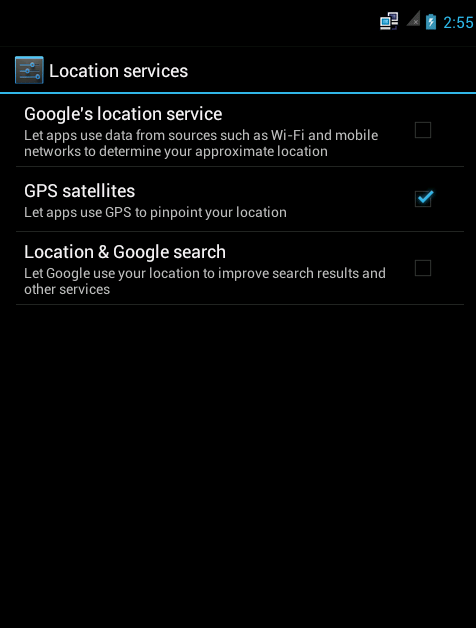
Matikan GPS.  
Masuk ke setting >> Location and services >> hilangkan centang pada GPS Satellites

Gunakan widget Power Control. cara ini sangat simpel dan mudah karena hanya dengan menekan gambar iFi, Bluetooth, GPS, Push sync, dan kecerahan layar akan secara otomatis mati 
Layar Home » Menu » »Widget » Power Control)

Matikan fungsi getar ponsel. Perangkat kecil dalam ponsel Anda yang menghasilkan getaran menggunakan daya setiap kali diaktifkan. 

Jangan meninggalkan aplikasi yang sedang berjalan. Apabila Anda tidak lagi membutuhkannya maka tutup (exit) dan kembali pada layar utama.


Read more ...